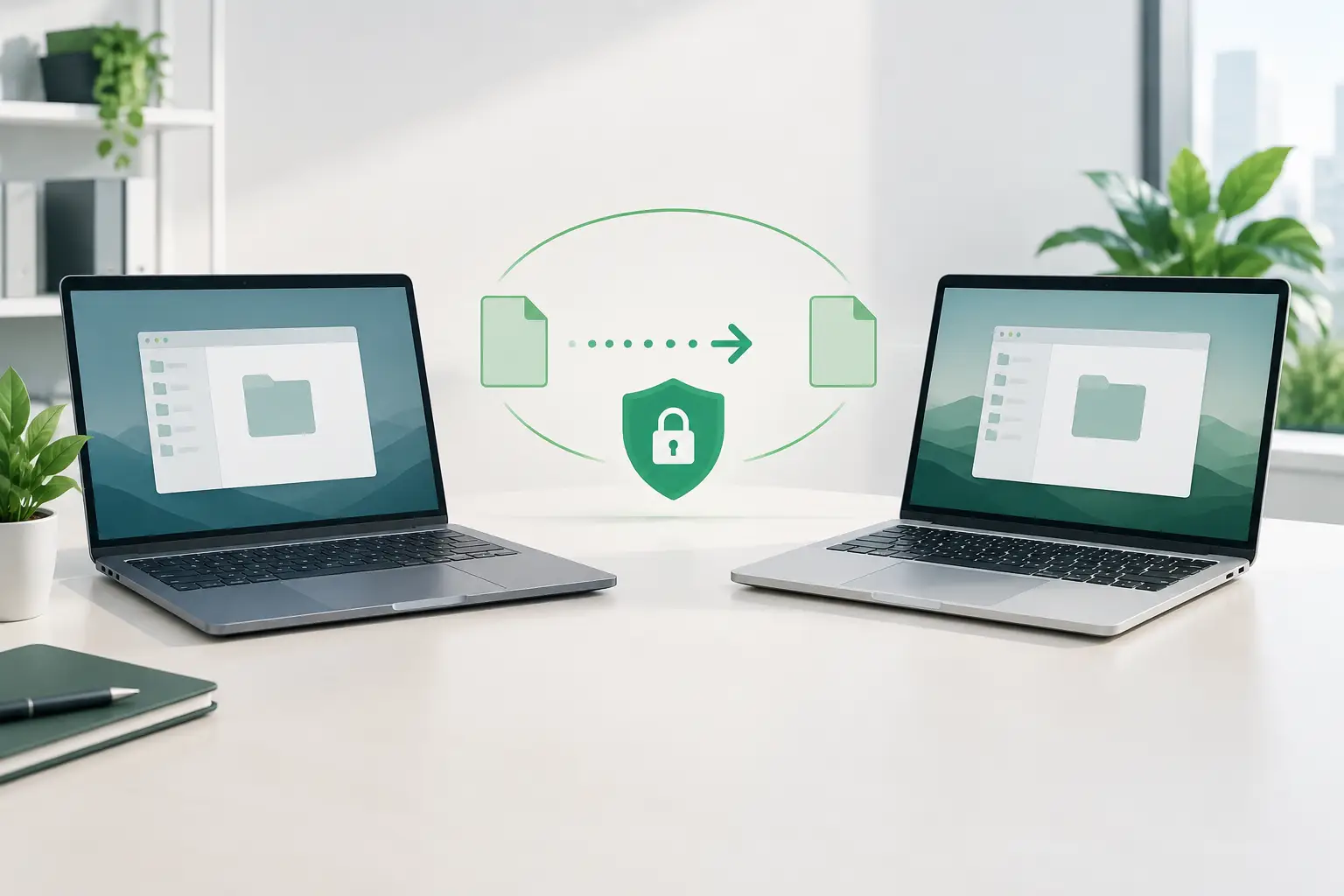
Nový alebo repasovaný počítač môže mať lepší výkon, viac priestoru na SSD a spoľahlivejšie spracovanie. Radosť z výmeny však rýchlo pokazí zistenie, že dôležité dokumenty, fotografie či pracovné súbory zostali v starom zariadení. Otázka, ako preniesť dáta medzi počítačmi, preto nie je iba technický detail. Správny postup vám ušetrí čas, predíde strate súborov a pomôže ochrániť citlivé údaje.
Neexistuje jedna metóda vhodná pre každého. Inak bude postupovať študent s niekoľkými priečinkami, inak živnostník s účtovnými podkladmi a inak firma, ktorá mení viac pracovných staníc. Najprv si preto ujasnite, čo skutočne prenášate: jednotlivé súbory, celý používateľský profil alebo aj programy a nastavenia.
Najprv roztrieďte dáta, ktoré majú ísť ďalej
Najčastejšou chybou je skopírovať všetko bez kontroly. Starý počítač môže obsahovať duplicitné fotografie, dávno nepoužívané inštalátory, veľké súbory v priečinku Stiahnuté či osobné údaje, ktoré na novom zariadení nepotrebujete. Prenos je dobrá príležitosť upratať si digitálne veci podobne, ako keď sa sťahujete do nového bytu.
Začnite priečinkami Dokumenty, Obrázky, Videá, Plocha a Stiahnuté. Skontrolujte tiež vlastné pracovné priečinky, exporty z účtovných alebo grafických programov, e-mailové archívy a lokálne uložené poznámky. Ak používate prehliadač bez synchronizácie účtu, nezabudnite na záložky, uložené heslá a prípadne otvorené karty.
Pri pracovných počítačoch venujte osobitnú pozornosť dátam, ktoré nie sú v bežných priečinkoch. Niektoré programy ukladajú projekty do vlastného umiestnenia alebo do sieťového priečinka. Ak si nie ste istí, otvorte aplikáciu a zistite, kde sa aktuálny súbor nachádza. Preniesť zástupcu na ploche nestačí - potrebujete pôvodný súbor alebo celý projektový adresár.
Pred kopírovaním vytvorte nezávislú zálohu najdôležitejších údajov. Prenos nie je záloha. Ak sa počas neho poškodí externý disk, preruší pripojenie alebo omylom prepíšete súbor, druhá kópia môže rozhodnúť o tom, či ide o drobnú nepríjemnosť alebo vážny problém.
Ako preniesť dáta medzi počítačmi podľa objemu
Pár dokumentov a fotografií
Pri menšom objeme súborov je najjednoduchšie použiť USB kľúč alebo externý SSD disk. USB kľúč stačí na dokumenty a niekoľko fotografií. Pri väčších priečinkoch, videách alebo zálohe celého používateľského profilu je praktickejší externý SSD disk. Oproti klasickému pevnému disku býva rýchlejší a lepšie znáša bežné prenášanie, no stále s ním zaobchádzajte opatrne.
Súbory najprv skopírujte zo starého počítača na externé úložisko. Po dokončení otvorte niekoľko dokumentov alebo fotografií priamo z disku a overte, že ich dokážete načítať. Až potom ich skopírujte do nového zariadenia. Neponáhľajte sa s mazaním pôvodných dát - ponechajte ich aspoň dovtedy, kým nový počítač niekoľko dní bežne používate.
Väčší objem dát cez domácu alebo firemnú sieť
Ak sú oba počítače pripojené k rovnakej dôveryhodnej sieti, môžete zdieľať priečinok a preniesť dáta priamo medzi nimi. Výhodou je, že nepotrebujete ďalšie úložisko. Nevýhodou môže byť pomalší prenos, najmä cez staršiu Wi-Fi sieť alebo pri veľkých súboroch.
Pri prenose desiatok či stoviek gigabajtov je lepšie, ak sú zariadenia pripojené káblom do stabilnej siete. Počas kopírovania ich nenechajte prejsť do režimu spánku a neprerušujte sieťové pripojenie. Na konci porovnajte počet súborov a veľkosť priečinkov na zdroji a v cieli. Takéto jednoduché overenie odhalí, či sa prenos skončil skôr, než mal.
Cloud pre dáta, ku ktorým potrebujete pristupovať z viacerých miest
Cloudové úložisko je vhodné vtedy, keď máte dostatok priestoru a spoľahlivé internetové pripojenie. Dokumenty, fotografie a vybrané pracovné priečinky sa zosynchronizujú zo starého zariadenia a po prihlásení účtu sa zobrazia aj na novom. Je to pohodlné najmä pre ľudí, ktorí pracujú doma, v kancelárii aj na notebooku.
Treba však počítať s tým, že prvotné nahratie veľkého objemu dát môže trvať dlho. Cloud tiež nenahrádza kontrolu obsahu. Ak omylom vymažete súbor v synchronizovanom priečinku, zmena sa môže preniesť aj na ďalšie zariadenia. Citlivé firemné dáta ukladajte iba do služby, ktorú má firma schválenú a správne nastavenú.
Prenos celého systému nie je vždy najlepšie riešenie
Mnohí používatelia chcú na nový počítač preniesť úplne všetko: programy, nastavenia, ovládače aj staré systémové chyby. Technicky to môže byť v niektorých prípadoch možné, ale nie vždy je to rozumné. Nové zariadenie má často odlišný hardvér, inú verziu operačného systému alebo iné bezpečnostné nastavenia.
Čistejší postup je nainštalovať potrebné programy nanovo, prihlásiť sa do účtov a preniesť len vlastné dáta a vybrané nastavenia. Výsledkom je menej zbytočností, menej konfliktov a lepší prehľad o tom, čo v počítači skutočne používate. Pri špecializovanom softvéri si vopred zistite, či umožňuje export nastavení, šablón alebo databázy.
Nezabudnite na e-mail, prehliadač a licencie
Dokumenty bývajú viditeľné, no dôležité dáta často zostanú ukryté v aplikáciách. Pri e-maili záleží na tom, či používate poštu cez web, synchronizovaný účet alebo lokálny archív. Ak sú správy uložené iba v počítači, pred výmenou zariadenia ich exportujte podľa možností konkrétneho e-mailového programu.
V prehliadači je bezpečnejšie prihlásiť sa do svojho účtu a využiť synchronizáciu záložiek či histórie, ak ju chcete používať. Heslá nikdy nekopírujte do obyčajného textového dokumentu ani ich neposielajte e-mailom. Ak používate správcu hesiel, overte si prístup k účtu a obnovovacie údaje ešte pred vypnutím starého počítača.
Pri platených programoch si pripravte prihlasovacie údaje, licenčné kľúče alebo doklady o nákupe podľa podmienok ich výrobcu. Samotné skopírovanie priečinka s programom zvyčajne nestačí. Aplikácia môže vyžadovať novú inštaláciu, prihlásenie alebo aktiváciu na novom zariadení.
Bezpečnosť pri prenose je rovnako dôležitá ako rýchlosť
Dáta prenášajte iba cez vlastné alebo dôveryhodné úložisko a zabezpečenú sieť. Ak ide o citlivé dokumenty, externý disk nenechávajte bez dohľadu a po prenose ho bezpečne odpojte. V prípade firemných zariadení rešpektujte interné pravidlá - najmä pri osobných údajoch klientov, zmluvách, zdravotných údajoch alebo finančných dokumentoch.
Pred prenosom je rozumné skontrolovať starý počítač aktualizovaným bezpečnostným programom. Nejde o zbytočnú formalitu. Prenesený škodlivý súbor alebo nežiaduce rozšírenie prehliadača dokáže pokaziť aj dobre pripravený nový systém.
Keď už sú dáta v novom zariadení, overte si ich postupne pri bežnej práci. Otvorte posledné dokumenty, fotografie, tabuľky aj projekty. Skontrolujte, či funguje e-mail, tlač, prístup do firemných služieb a dôležité aplikácie. Starý počítač nemažte ani neodovzdávajte, kým nemáte istotu, že vám nič nechýba.
Ak staršie zariadenie plánujete predať, darovať alebo ekologicky odovzdať, samotné presunutie súborov nestačí. Odhláste sa z účtov, odstráňte osobné dáta podľa možností systému a overte, že na disku nezostali dokumenty ani uložené prístupy. Pri neistote je lepšie požiadať o pomoc než riskovať, že sa vaše údaje dostanú k cudziemu človeku.
Výmena počítača nemusí znamenať víkend strávený hľadaním stratených súborov. Keď si dáta najprv roztriedite, vytvoríte zálohu a zvolíte metódu podľa ich objemu, nový stroj vám začne slúžiť bez chaosu. Práve takýto rozumný prístup dáva spoľahlivej technike druhý plnohodnotný život - a vám viac výkonu za menej starostí.